確認チェックリスト
ローカルに環境が準備できていることを確認するためのリストです. まず
- 公式のLeanインストール手順に沿って環境構築
- 講義資料の GitHub リポジトリ を clone
したあとに,以下のリストで足りないものを確認してください.
作業フォルダ
A. 基本コマンド
ターミナルを新しく開いて確認します.
git --version
curl --version
code --version
elan --version
lean --version
lake --version
チェック:
-
git --versionが表示される -
curl --versionが表示される -
code --versionが表示される -
elan --versionが表示される -
lean --versionが表示される -
lake --versionが表示される
動かない場合:
git/curlは 作業マニュアル 2 と リカバリー 0codeは 作業マニュアル 1 と リカバリー 0elan/lean/lakeは 作業マニュアル 4 と リカバリー 3
lake がないと言われる場合
OS のパッケージマネージャで別の lake や elan を入れようとしないでください.Lean 公式の elan が PATH に入っているかを確認します.
B. GitHub CLI
GitHub CLI を使う場合だけ確認します.
gh --version
gh auth status
gh config get git_protocol
チェック:
-
gh --versionが表示される -
gh auth statusでログイン済みと表示される -
gh config get git_protocolがhttpsになっている
動かない場合:
- GitHub CLI を使う場合は 作業マニュアル 5,リカバリー 1,リカバリー 2
- GitHub アカウントを持っていない場合や急ぐ場合は,GitHub CLI を使わず 作業マニュアル 6 の HTTPS clone に進んでください
C. 講義用リポジトリ
以下では例として作業フォルダを LeanProjects とする.
確認コマンド:
Windows PowerShell:
cd C:\LeanProjects\lean-math-note
Get-ChildItem
Get-Content lean-toolchain
macOS / Linux:
cd ~/LeanProjects/lean-math-note
ls
cat lean-toolchain
チェック:
- 作業フォルダが存在する
-
lean-toolchainがある -
lakefile.tomlまたはlakefile.leanがある -
lake-manifest.jsonがある
動かない場合:
Lean
D. プロジェクトの Lean バージョン
プロジェクトルートで実行します
elan show
lean --version
lake --version
成功時メッセージ例
# 成功時メッセージ例(elan)
# active toolchain
# ----------------
# leanprover/lean4:v4.30.0 (overridden by '/Users/shosonoda/work/temp/temp-math-mdgen/lean-toolchain')
# Lean (version 4.30.0, arm64-apple-darwin24.6.0, commit d024af099ca4bf2c86f649261ebf59565dc8c622, Release)
#
# 成功時メッセージ例(lean)
# Lean (version 4.30.0, arm64-apple-darwin24.6.0, commit d024af099ca4bf2c86f649261ebf59565dc8c622, Release)
#
# 成功時メッセージ例(lake)
# Lake version 5.0.0-src+d024af0 (Lean version 4.30.0)
チェック:
-
elan showの active toolchain が,このフォルダのlean-toolchainに対応している -
lean --versionが表示される -
lake --versionが表示される
動かない場合:
E. Mathlib キャッシュ取得
lake exe cache get
成功時メッセージ例(数値は変動する)
# Completed successfully in 44928 ms!
チェック:
- エラーで止まらない
-
.lakeフォルダができている - 途中でネットワークエラー,認証エラー,SSH エラーが出ない
-
Completed successfullyという成功メッセージが出る
動かない場合:
F. ビルド
lake build
# Build completed successfully (8479 jobs).
チェック:
-
lake buildがエラーなく終了する -
Build completed successfullyという成功メッセージが出る - Mathlib 全体を何時間もビルドし始めていない
動かない場合:
- 通常手順は 作業マニュアル 8
- 長時間ビルドになった場合は リカバリー 5
- バージョン違いが疑われる場合は リカバリー 6
- ローカル復旧が間に合わない場合は Codespaces 利用手順
長時間ビルドになったら
lake exe cache get が失敗している,またはキャッシュが正しく展開されていない可能性があります.無理に数時間待つ前に,リカバリー手順の「キャッシュを取り直す」を試します.
VS Code
G. VS Code
プロジェクトルート(~/LeanProjects/lean-math-note/ 直下)で:
code .
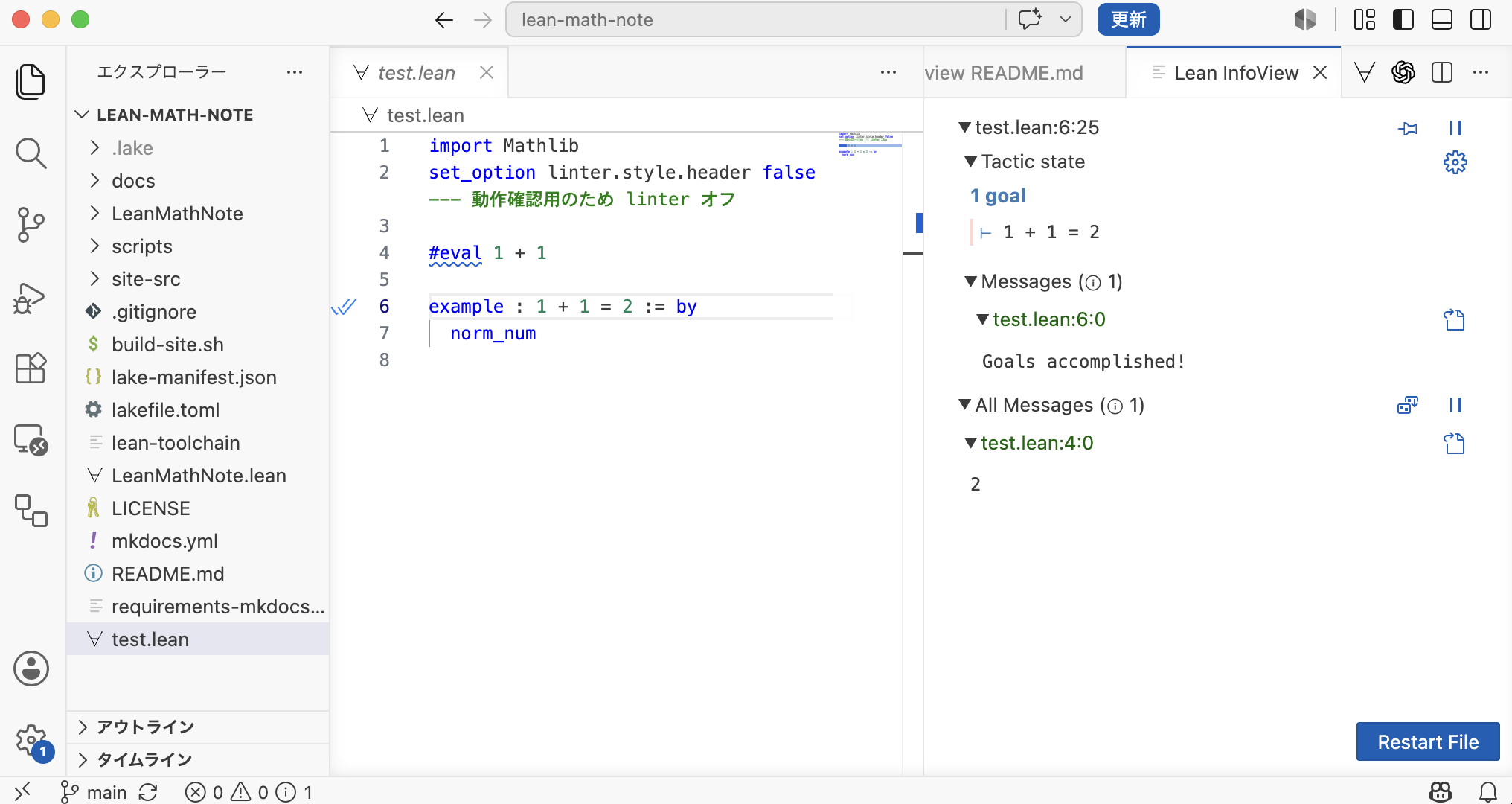
実行例: VS Code + Lean InfoView で test.lean を開いた例
チェック:
- VS Code が起動して
lean-math-noteフォルダを直接開いている.親フォルダ(LeanProjects)ではない. - Lean 4 拡張機能が有効(操作コマンドに ∀ ボタンが出る)
- 適当な
.leanファイルを開くと右側に Lean Infoview が出る -
import Mathlibがエラーにならない -
#eval 1 + 1の結果が見える
動かない場合:
- 拡張機能は 作業マニュアル 3
- 開くフォルダは 作業マニュアル 9
- Lean の確認は 作業マニュアル 10
- VS Code 側だけ動かない場合は リカバリー 7
H. Markdown プレビュー
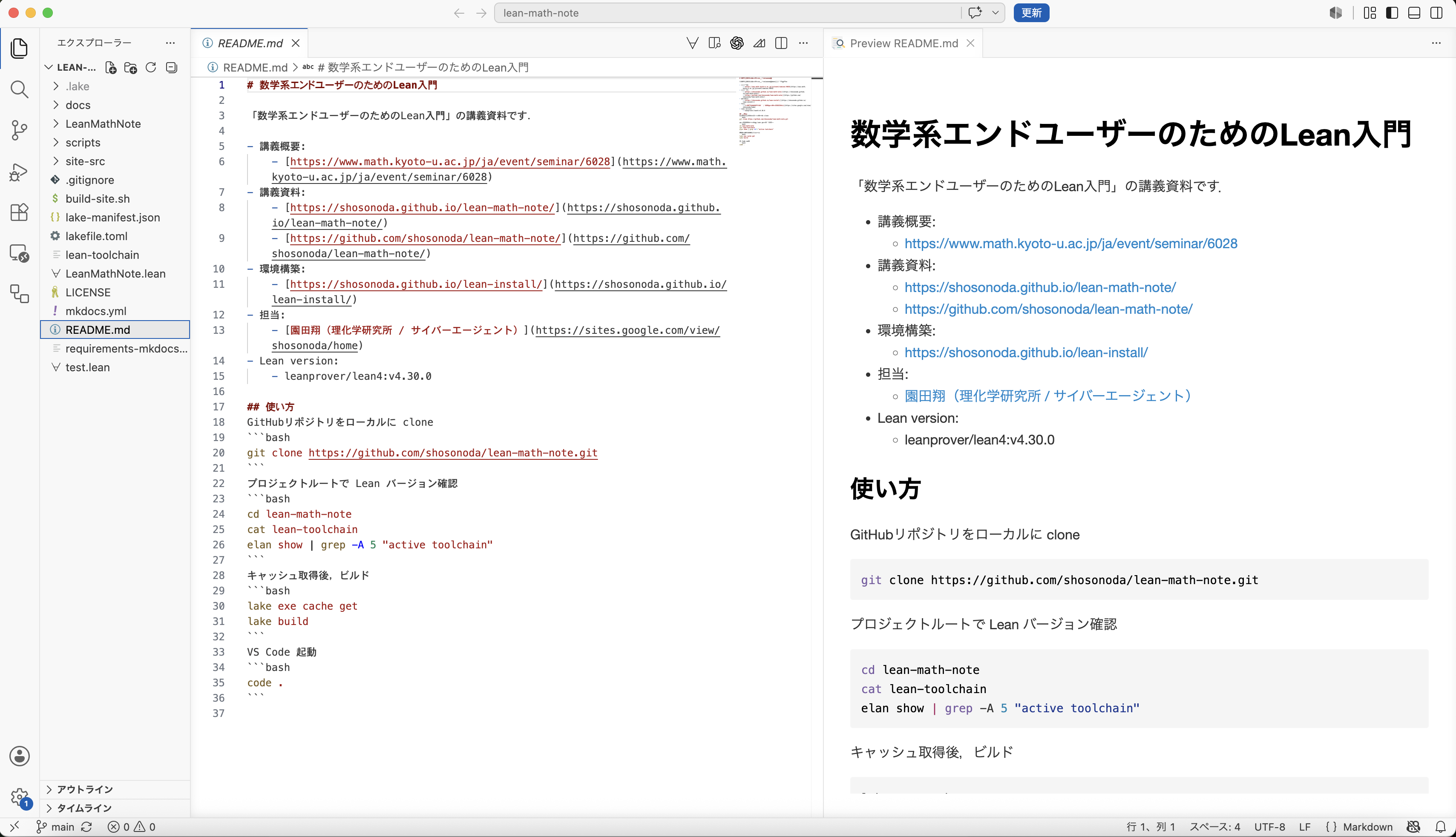
この機能は必須ではありませんが, .md ファイルを編集する際に便利です.
チェック:
-
README.mdを開ける - Windows/Linux で
Ctrl+Shift+V,macOS でCmd+Shift+Vによりプレビューが表示される -
Markdown: Open Preview to the Sideが使える
動かない場合:
- 通常手順は 作業マニュアル 11
- プレビューが開かない場合は リカバリー 8
実行例: VS Code + Markdown Preview で README.md を開いた例